
年末調整の入力ガイド
令和8年分 従業員の皆さま向け(TKCまいポータル)
はじめに
令和8年分の年末調整の手続きを、STEP1からSTEP8の順に、短い動画で説明しています。 最初に提出物チェックリストを準備し、それを手元に置いてTKCまいポータル(Web)で申告書を入力・提出します。 最後に、チェックリスト(証明書を貼った台紙)を勤務先へ提出して完了です。
【全員提出】提出物チェックリスト 兼 添付書類貼付台紙
まいポータル(Web)で入力する方も含め、すべての方に提出をお願いしています。 最初にこのチェックリストを準備してから、Web入力に進んでください。
STEP1 チェックリストの見方(動画)を見る →まいポータルの通知メールについて
まいポータルにログインするためのID・仮パスワードは、勤務先からのメールでお知らせします。 このページのご案内と通知メールは、どちらが先に届くかが決まっていません。次のとおり進めてください。
- 通知メールがまだ届いていない方
- 先にSTEP1(チェックリストの準備)を済ませておいてください。メールが届いたら、STEP2のログインから始めます。
- 通知メールがすでに届いている方
- STEP1から順に進めてください。STEP1が済んでから、メールのID・仮パスワードでログインします。
- すでにパスワードを変更してログインしたことがある方
- STEP2のパスワード変更は不要です。ご自分で決めたパスワードでログインしてください。
説明に使っている人物・家族・保険会社などは、すべて架空の例です。入力する金額や日付は、お手元の書類に合わせてください。
用意するもの
- 勤務先から配られた「提出物チェックリスト 兼 添付書類貼付台紙」(全員提出)
- 生命保険料・地震保険料の控除証明書、iDeCoの払込証明書、国民健康保険料・国民年金の証明書など(ある方)
- 令和8年にほかの会社から給与を受け取った方は、前の勤務先の源泉徴収票
- 配偶者やご家族の、今年と来年の収入の見込み額
- まいポータルのID・仮パスワード通知メール(初めてログインする方。届いていなければ、届いてからで大丈夫です)
作業の流れ
- STEP1 チェックリストを準備 No.9
- STEP2 ログイン No.1
- STEP3 申告書を開く No.2
- STEP4 収入の見込み No.3
- STEP5 保険料・iDeCo No.4No.5No.6
- STEP6 確認して提出 No.7
- STEP7 翌年分の申告書 No.8
- STEP8 チェックリストを提出 確認
STEPごとの解説と動画
1チェックリストを準備 全員
最初に、勤務先から配られた「提出物チェックリスト 兼 添付書類貼付台紙」を準備します。表紙に氏名を書き、用意する書類の「有・無」に印を付け、控除証明書などを台紙に貼ります。このチェックリストと証明書を手元に置いて、STEP2からのWeb入力を進めます。
まいポータル(Web)で入力する方は、チェックリストに付いている申告書の用紙への記入は不要です。
年末調整で最初に行っていただく作業です。全員に提出していただく「令和8年 年末調整 提出物チェックリスト 兼 添付書類貼付台紙」の見方と記入のしかたを説明します。チェックリストで提出物を確認し、控除証明書などを台紙に貼って準備します。まいポータル(Web)での入力は、このチェックリストと証明書を手元に置いて行い、入力・提出が終わったら期限までに勤務先へ提出します。
 動画No.9 ▶ 4分03秒 提出物チェックリストの見方 最初に準備・全員提出(記入のしかたと貼付台紙) 動画と手順を見る →
2ログイン
TKCまいポータルに初めてログインし、通知メールに書かれた仮パスワードを、自分で決めた新しいパスワードに変更する手順です。パスワードを変更するとホーム画面が表示され、年末調整の申告書を入力できるようになります。
 動画No.1 ▶ 1分09秒 初回ログインとパスワードの変更 通知メールのIDと仮パスワードでログイン 動画と手順を見る →
3申告書を開く
ホーム画面から年末調整の申告書を開き、入力を始めるまでの流れです。申告書の最初の画面には、勤務先からのメッセージ、入力の流れ、画面に出るマークの意味、書類の提出方法が書かれています。入力を始める前に目を通してから「入力開始」をクリックし、扶養の範囲の説明を確認して「次へ」に進みます。
 動画No.2 ▶ 2分12秒 申告書の開き方と入力の流れ 入力開始の前に確認する画面 動画と手順を見る →
4収入の見込み
まいポータルの年末調整入力のうち、ステップ1「本人・家族」で本人と家族の今年の収入見込みを入力し、ステップ2「所得金額調整控除」の判定結果を確認するまでの手順です。本人の給与は勤務先が把握している金額で計算されるため入力不要で、配偶者や扶養している家族の収入見込みを入力します。
 動画No.3 ▶ 2分33秒 本人・家族の収入見込みの入力 ステップ1 本人・家族/ステップ2 所得金額調整控除 動画と手順を見る →
5保険料・iDeCo
STEP1で台紙に貼った控除証明書を見ながら入力します。
まいポータルのステップ3「保険料控除」で、生命保険料控除証明書(一般・介護医療)の内容を登録する手順です。証明書1枚ごとに「登録」から入力し、保険料は証明書の「申告額」を、証明書の区分(一般・介護医療)に合った欄へ入力します。
 動画No.4 ▶ 3分00秒 生命保険料(一般・介護医療)の入力 ステップ3 保険料控除の登録 動画と手順を見る →
個人年金保険の「生命保険料控除証明書(個人年金用)」の内容を、まいポータルの保険料控除の画面に登録する手順です。保険会社・契約者などは一覧から選び、保険の種類や支払開始日・申告額は証明書に書かれているとおりに入力します。お手元に控除証明書を用意してから始めてください。
 動画No.5 ▶ 2分30秒 個人年金保険料の入力 個人年金保険の控除証明書を登録する 動画と手順を見る →
地震保険料控除証明書と、iDeCo(個人型確定拠出年金)の小規模企業共済等掛金払込証明書を登録し、控除額を確認するまでの手順です。登録した証明書は保険料控除の画面に一覧で表示され、「控除額を計算」を押すと控除額が自動で計算されます。
 動画No.6 ▶ 2分41秒 地震保険料とiDeCoの入力 登録から控除額の確認まで 動画と手順を見る →
6確認して提出
保険料控除の入力が終わったら、控除額を確認して「入力内容の確認・提出」画面へ進みます。本人・配偶者・扶養親族・保険料控除の内容を上から順に確かめ、問題がなければ「提出」を押して申告書を提出します。提出後に表示される「添付書類提出用紙(PDF)」で、書面で出す書類を確認できます。
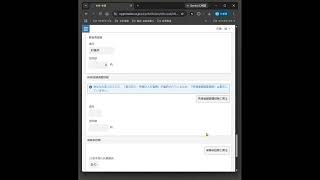 動画No.7 ▶ 1分40秒 入力内容の確認と提出 控除の内容を確かめて提出する 動画と手順を見る →
7翌年分の申告書
年末調整の申告書を提出したあと、続けて翌年(令和9年分)の扶養控除等(異動)申告書を提出します。この申告書は、翌年1月以降の毎月の給与から差し引く税額の計算に使われます。家族の収入は翌年の見込みで入力し、本人の詳細確認と家族ごとの「OK」を済ませてから提出します。
 動画No.8 ▶ 2分52秒 翌年分の扶養控除等申告書の提出 令和9年分の家族の収入見込みを入力 動画と手順を見る →
8チェックリストを提出 全員
まいポータルでの提出が終わったら、STEP1で準備したチェックリスト(証明書を貼った台紙)を、勤務先が決めた期限までに提出してください。 提出の前に、次の項目を確認してください。
- チェックリストの表紙に氏名を書き、用意する書類の「有・無」に印を付けた
- 控除証明書・前の勤務先の源泉徴収票などを、台紙に重ならないように貼った
- まいポータルの申告書一覧で、「令和08年(2026年)分 年末調整のための申告書」が「提出済み」になっている
- 同じく「令和09年(2027年)分 扶養控除等申告書」が「提出済み」になっている
- チェックリスト(台紙)を、期限までに勤務先へ提出した
よくあるご質問
- 通知メールがまだ届きません。
- 先にSTEP1(チェックリストの準備)を進めてお待ちください。しばらくしても届かない場合は、勤務先のご担当者にお問い合わせください。
- まいポータルで入力します。チェックリストも出す必要がありますか。
- はい、必要です。すべての方に提出をお願いしています。なお、Webで入力する方は、チェックリストに付いている申告書の用紙への記入は不要です。
- 証明書の紙はどうすればよいですか。
- チェックリストの台紙に貼って、チェックリストと一緒に勤務先へ提出してください。貼る場所はSTEP1の動画で説明しています。
- 途中で画面を閉じてしまいました。
- 入力した内容は保存されています。もう一度ログインして、続きから入力してください。
- IDやパスワードが分からなくなりました。
- IDは勤務先のご担当者にお問い合わせください。パスワードは、ログイン画面の「パスワードを忘れた方はこちら」から手続きできます。
- 提出したあとで間違いに気づきました。
- 申告書一覧に「提出取消」のボタンがあります。取り消して直してよいかは、勤務先のご担当者にご確認ください。
このページはメニューには表示していません。ページのURLを、ほかの方へ広めないようお願いします。